Domain achterbahn-akustiker.de kaufen?
Wir ziehen mit dem Projekt
achterbahn-akustiker.de um.
Sind Sie am Kauf der Domain
achterbahn-akustiker.de interessiert?
domain@kv-gmbh.de · 0541-91531010
Domain achterbahn-akustiker.de kaufen?
Was ist ein Tabulator?
Ein Tabulator ist ein Steuerzeichen, das in Textverarbeitungsprogrammen verwendet wird, um den Text horizontal zu verschieben. Wenn der Tabulator gesetzt wird, springt der Cursor an eine vordefinierte Position im Text. Dies wird oft verwendet, um Tabellen oder Einrückungen zu erstellen. **
Wie setzt man einen Tabulator?
Um einen Tabulator zu setzen, musst du zuerst den Textcursor an die Stelle setzen, an der du den Tabulator haben möchtest. Anschließend drückst du die Tabulatortaste auf deiner Tastatur. Alternativ kannst du auch die Tabulatorfunktion in deinem Textverarbeitungsprogramm verwenden, um benutzerdefinierte Tabulatoren zu setzen. Du kannst auch die Tabulatorposition manuell festlegen, indem du die Tabulatorleiste am oberen Rand des Textverarbeitungsprogramms verwendest. Vergiss nicht, die Tabulatorart (linksbündig, rechtsbündig, zentriert usw.) entsprechend deinen Anforderungen einzustellen. **


Ähnliche Suchbegriffe für Tabulator
Top-Angebote
Produkte zum Begriff Tabulator:
-
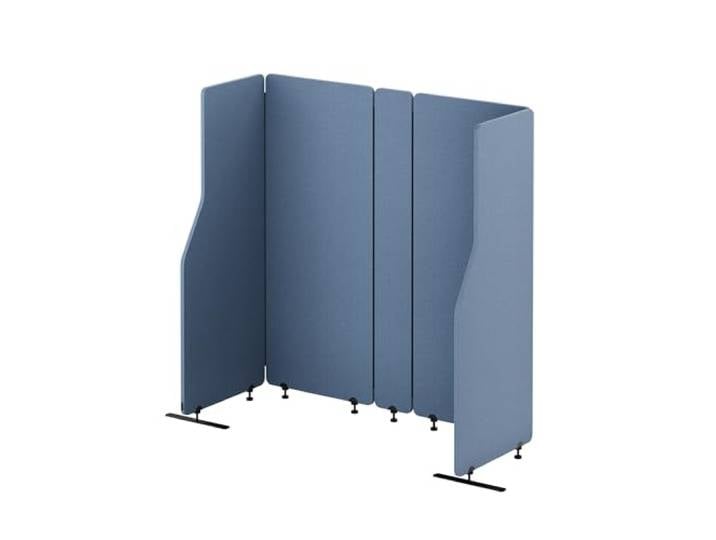
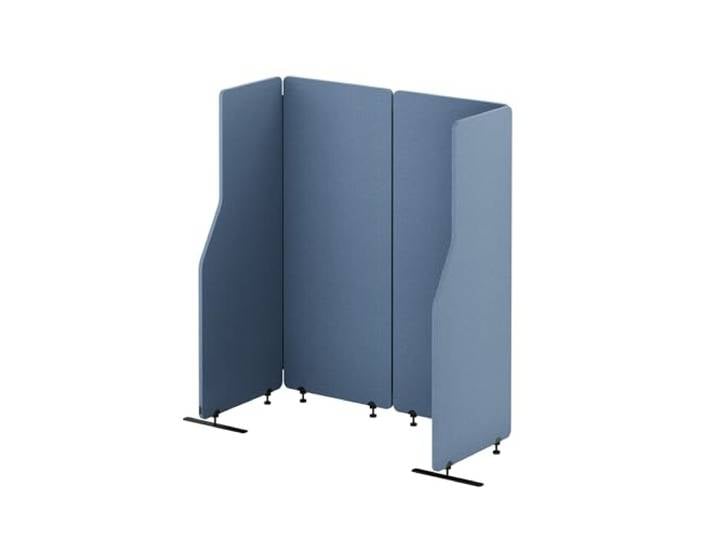
Jan Nowak Akustik Trennwand Büro, Schallschutz Raumteiler 140 cm Frozen LakeJan Nowak Akustik Trennwand Büro, Schallschutz Raumteiler 140 cm Frozen Lake. Die SADIE Akustik Trennwand reduziert Umgebungsgeräusche durch PET Akustik Panel mit NRC bis 0,85. Als freistehende Schallschutz Trennwand schafft sie mehr Ruhe und Konzentration im Büro, Open Space oder Homeoffice – ohne bauliche Anpassungen. Das modulare Reißverschluss-System ermöglicht die flexible Verbindung mehrerer Akustik Panels. So entsteht eine individuell erweiterbare Schallschutzwand, die Arbeitsbereiche gliedert, Diskretionszonen schafft und sich leicht an neue Raumkonzepte anpasst. Leichte PET-Paneele aus recyceltem Material bieten zuverlässige Schallabsorption und eine moderne Optik. Der pflegeleichte Bezug harmoniert mit zeitgemäßen Büroeinrichtungen und sorgt gleichzeitig für eine beruhigende, visuell klare Arbeitsumgebung. Stabile Metallfüße gewährleisten sicheren Stand der freistehenden Akustik Stellwand auch in stark frequentierten Bereichen. Die Konstruktion bleibt standfest, lässt sich bei Bedarf aber schnell versetzen – ideal für Teams, die flexible Raumlösungen benötigen. Die Gesamtmaße der Akustik Trennwand betragen 260 cm Breite und 145 cm Höhe; das System ist ideal für Arbeitsplätze und Schreibtische mit 140 cm Breite geeignet. Die SADIE Akustik Trennwand eignet sich als Raumteiler, Schreibtisch Trennwand oder Organisationsfläche. Kompatibel mit 140-cm-Arbeitsplätzen bietet sie eine einfache Möglichkeit, individuelle Arbeitszonen zu schaffen und die Struktur im Büroalltag zu verbessern. Farbe:Frozen Lake319,99 €*Versand: 0,00 €Sichere Weiterleitung zum Anbieter
-
Jan Nowak Akustik Trennwand Büro, Schallschutz Raumteiler 120 cm Frozen LakeJan Nowak Akustik Trennwand Büro, Schallschutz Raumteiler 120 cm Frozen Lake. Die SADIE Akustik Trennwand reduziert Umgebungsgeräusche durch PET Akustik Panel mit NRC bis 0,85. Als freistehende Schallschutz Trennwand schafft sie mehr Ruhe und Konzentration im Büro, Open Space oder Homeoffice – ohne bauliche Anpassungen. Das modulare Reißverschluss-System ermöglicht die flexible Verbindung mehrerer Akustik Panels. So entsteht eine individuell erweiterbare Schallschutzwand, die Arbeitsbereiche gliedert, Diskretionszonen schafft und sich leicht an neue Raumkonzepte anpasst. Leichte PET-Paneele aus recyceltem Material bieten zuverlässige Schallabsorption und eine moderne Optik. Der pflegeleichte Bezug harmoniert mit zeitgemäßen Büroeinrichtungen und sorgt gleichzeitig für eine beruhigende, visuell klare Arbeitsumgebung. Stabile Metallfüße gewährleisten sicheren Stand der freistehenden Akustik Stellwand auch in stark frequentierten Bereichen. Die Konstruktion bleibt standfest, lässt sich bei Bedarf aber schnell versetzen – ideal für Teams, die flexible Raumlösungen benötigen. Die Gesamtmaße der Akustik Trennwand betragen 240 cm Breite und 145 cm Höhe; das System ist ideal für Arbeitsplätze und Schreibtische mit 120 cm Breite geeignet. Die SADIE Akustik Trennwand eignet sich als Raumteiler, Schreibtisch Trennwand oder Organisationsfläche. Kompatibel mit 120-cm-Arbeitsplätzen bietet sie eine einfache Möglichkeit, individuelle Arbeitszonen zu schaffen und die Struktur im Büroalltag zu verbessern. Farbe:Frozen Lake274,99 €*Versand: 0,00 €Sichere Weiterleitung zum Anbieter
-
Jan Nowak Akustik Trennwand Büro, Schallschutz Raumteiler 160 cm Frozen LakeJan Nowak Akustik Trennwand Büro, Schallschutz Raumteiler 160 cm Frozen Lake. Die SADIE Akustik Trennwand reduziert Umgebungsgeräusche durch PET Akustik Panel mit NRC bis 0,85. Als freistehende Schallschutz Trennwand schafft sie mehr Ruhe und Konzentration im Büro, Open Space oder Homeoffice – ohne bauliche Anpassungen. Das modulare Reißverschluss-System ermöglicht die flexible Verbindung mehrerer Akustik Panels. So entsteht eine individuell erweiterbare Schallschutzwand, die Arbeitsbereiche gliedert, Diskretionszonen schafft und sich leicht an neue Raumkonzepte anpasst. Leichte PET-Paneele aus recyceltem Material bieten zuverlässige Schallabsorption und eine moderne Optik. Der pflegeleichte Bezug harmoniert mit zeitgemäßen Büroeinrichtungen und sorgt gleichzeitig für eine beruhigende, visuell klare Arbeitsumgebung. Stabile Metallfüße gewährleisten sicheren Stand der freistehenden Akustik Stellwand auch in stark frequentierten Bereichen. Die Konstruktion bleibt standfest, lässt sich bei Bedarf aber schnell versetzen – ideal für Teams, die flexible Raumlösungen benötigen. Die Gesamtmaße der Akustik Trennwand betragen 280 cm Breite und 145 cm Höhe; das System ist ideal für Arbeitsplätze und Schreibtische mit 160 cm Breite geeignet. Die SADIE Akustik Trennwand eignet sich als Raumteiler, Schreibtisch Trennwand oder Organisationsfläche. Kompatibel mit 160-cm-Arbeitsplätzen bietet sie eine einfache Möglichkeit, individuelle Arbeitszonen zu schaffen und die Struktur im Büroalltag zu verbessern. Farbe:Frozen Lake359,99 €*Versand: 0,00 €Sichere Weiterleitung zum Anbieter
-
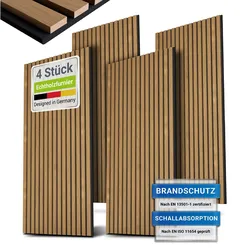
Juskys Wandpaneele Akustik 4er Set 2,88 qm - Holzoptik & reduziert Hall und Lärm - Eiche Natur DunkelVerleihen Sie Ihren Räumen eine stilvolle und funktionale Note mit den Akustikpaneelen im 4er Set (2,88 qm) in dunkler Natur Eiche. Diese hochwertigen Holzpaneele bieten nicht nur ein elegantes Design mit edlem Holzfurnier, sondern auch eine herausragende89,99 €*Versand: 0,00 €Sichere Weiterleitung zum Anbieter

-
Wie setze ich einen Tabulator?
Um einen Tabulator in einem Textdokument zu setzen, musst du zuerst die Tabulatormarke an die gewünschte Stelle platzieren. Dies kann durch Drücken der Tabulatortaste auf deiner Tastatur erfolgen. Alternativ kannst du auch die Tabulatorfunktion in deiner Textverarbeitungssoftware verwenden. Anschließend kannst du die Tabulatorposition anpassen, indem du die Tabulatorstopp-Punkte festlegst. Diese können beispielsweise für linksbündige, rechtsbündige oder zentrierte Ausrichtung verwendet werden. Vergiss nicht, die Tabulatorzeichen in deinem Dokument sichtbar zu machen, um die Positionen der Tabulatoren zu überprüfen und bei Bedarf anzupassen. **
-
Was ist ein Tabulator in Word?
Ein Tabulator in Word ist eine Funktion, die verwendet wird, um den Text oder Zahlen in einer Linie zu positionieren. Man kann verschiedene Arten von Tabulatoren wie linksbündig, rechtsbündig, zentriert oder dezimal setzen. Tabulatoren helfen dabei, den Text oder Zahlen übersichtlich und ordentlich anzuordnen. Man kann Tabulatoren manuell setzen oder automatisch verwenden, um bestimmte Ausrichtungen im Dokument zu erreichen. **
-
Wie arbeite ich mit dem Tabulator?
Wie arbeite ich mit dem Tabulator? Der Tabulator wird verwendet, um Text oder Zahlen in einer bestimmten Ausrichtung auf einer Seite anzuordnen. Du kannst den Tabulator in den meisten Textverarbeitungsprogrammen finden, indem du auf das Lineal klickst oder die Tabulator-Taste auf deiner Tastatur verwendest. Um den Tabulator zu setzen, klicke einfach auf die Stelle im Lineal, an der du den Tabulator haben möchtest. Du kannst zwischen verschiedenen Tabulatorarten wählen, z.B. linksbündig, rechtsbündig, zentriert oder dezimal. Um den Tabulator zu entfernen, ziehe ihn einfach aus dem Lineal heraus. Mit dem Tabulator kannst du deine Texte professionell und übersichtlich gestalten. **
-
Was ist ein Tabulator in Word?
Ein Tabulator in Word ist ein Formatierungswerkzeug, das verwendet wird, um Text oder Zahlen in einer Linie auszurichten. Es ermöglicht es dem Benutzer, den Abstand zwischen Text und Zahlen präzise zu steuern, indem es verschiedene Arten von Tabulatoren wie linksbündig, rechtsbündig, zentriert oder dezimal anbietet. Tabulatoren sind nützlich, um Listen, Tabellen oder Spalten in einem Dokument ordentlich und übersichtlich zu gestalten. Durch die Verwendung von Tabulatoren können Benutzer auch sicherstellen, dass der Text konsistent und professionell formatiert ist. In Word können Tabulatoren einfach über die Registerkarte "Start" und das Dialogfeld "Absatz" eingestellt werden. **


Wie kann ich einen Tabulator setzen?
Um einen Tabulator zu setzen, musst du in der Regel die Tabulatortaste auf deiner Tastatur verwenden. Diese befindet sich normalerweise links oben neben der Q-Taste. Wenn du in einem Textverarbeitungsprogramm wie Microsoft Word arbeitest, kannst du auch die Tabulatormarken verwenden, um den Tabulator an einer bestimmten Stelle zu platzieren. Alternativ kannst du auch die Tabulatorfunktion in der Symbolleiste des Programms verwenden, um benutzerdefinierte Tabulatoren zu setzen. Es ist wichtig zu beachten, dass Tabulatoren dazu dienen, Text oder Zahlen in einer Tabelle oder Liste auszurichten und zu strukturieren. **
Wie setze ich in Word einen Tabulator?
Um in Word einen Tabulator zu setzen, klicke zuerst auf die Registerkarte "Start" und dann auf den Dialogbox Launcher in der Gruppe "Absatz". Dort klickst du auf "Tabstopps". Im Dialogfeld "Tabstopps" kannst du den gewünschten Tabulator-Typ auswählen, z.B. linksbündig, rechtsbündig oder zentriert. Anschließend gibst du die Position des Tabulators ein und klickst auf "Setzen" und dann auf "OK". Nun wird der Tabulator an der ausgewählten Position im Dokument platziert. **
Top-Angebote
Produkte zum Begriff Tabulator:
-
Schwingungen und Geräusche elektrischer Kleinantriebe, Fachbücher von Thomas Fuchs, Thomas BertoliniElektrische Antriebe sind aus unserer heutigen Welt nicht mehr wegzudenken. Gleichzeitig wachsen unsere Ansprüche an die Geräuschqualität von Antrieben. Somit wird eine umfassende Geräuschkompetenz für Hersteller von Antrieben und Geräten immer wichtiger, ja sie wird sogar zu einem Wettbewerbs- und Erfolgsfaktor. Dieses Buch soll eine Hilfestellung zur effizienten und zielführenden Vorgehensweise bei der Beseitigung schwingungstechnischer und akustischer Probleme in elektrischen Kleinantrieben geben. Weiterhin soll es eine Basis für ein einheitliches Geräuschverständnis schaffen und eine Kommunikationsbasis für konstruktive Kunden-Lieferanten-Beziehungen bieten. Es entstand aus der industriellen Praxis heraus und ist geeignet für Ingenieure in der Entwicklung, der Produktionstechnik und dem Qualitätsmanagement, die sich mit Schwingungen und Geräuschen von Antrieben in ihren Produkten beschäftigen. - Schwingungs- und Geräuschursachen von Kleinstantrieben - Möglichkeiten zur Geräuschreduktion und zur Geräuschoptimierung - Mechanische Schwingungen - Grundlagen der Akustik - Messung von Geräuschen und Schwingungen - Analyse von Geräuschen und Schwingungen - Prüfung von Schwingungen und Geräuschen - Umsetzungsbeispiele.29,80 €*Versand: 0,00 €Sichere Weiterleitung zum Anbieter
-
Jan Nowak Akustik Trennwand Büro, Schallschutz Raumteiler 140 cm Frozen LakeJan Nowak Akustik Trennwand Büro, Schallschutz Raumteiler 140 cm Frozen Lake. Die SADIE Akustik Trennwand reduziert Umgebungsgeräusche durch PET Akustik Panel mit NRC bis 0,85. Als freistehende Schallschutz Trennwand schafft sie mehr Ruhe und Konzentration im Büro, Open Space oder Homeoffice – ohne bauliche Anpassungen. Das modulare Reißverschluss-System ermöglicht die flexible Verbindung mehrerer Akustik Panels. So entsteht eine individuell erweiterbare Schallschutzwand, die Arbeitsbereiche gliedert, Diskretionszonen schafft und sich leicht an neue Raumkonzepte anpasst. Leichte PET-Paneele aus recyceltem Material bieten zuverlässige Schallabsorption und eine moderne Optik. Der pflegeleichte Bezug harmoniert mit zeitgemäßen Büroeinrichtungen und sorgt gleichzeitig für eine beruhigende, visuell klare Arbeitsumgebung. Stabile Metallfüße gewährleisten sicheren Stand der freistehenden Akustik Stellwand auch in stark frequentierten Bereichen. Die Konstruktion bleibt standfest, lässt sich bei Bedarf aber schnell versetzen – ideal für Teams, die flexible Raumlösungen benötigen. Die Gesamtmaße der Akustik Trennwand betragen 260 cm Breite und 145 cm Höhe; das System ist ideal für Arbeitsplätze und Schreibtische mit 140 cm Breite geeignet. Die SADIE Akustik Trennwand eignet sich als Raumteiler, Schreibtisch Trennwand oder Organisationsfläche. Kompatibel mit 140-cm-Arbeitsplätzen bietet sie eine einfache Möglichkeit, individuelle Arbeitszonen zu schaffen und die Struktur im Büroalltag zu verbessern. Farbe:Frozen Lake319,99 €*Versand: 0,00 €Sichere Weiterleitung zum Anbieter
-
Jan Nowak Akustik Trennwand Büro, Schallschutz Raumteiler 120 cm Frozen LakeJan Nowak Akustik Trennwand Büro, Schallschutz Raumteiler 120 cm Frozen Lake. Die SADIE Akustik Trennwand reduziert Umgebungsgeräusche durch PET Akustik Panel mit NRC bis 0,85. Als freistehende Schallschutz Trennwand schafft sie mehr Ruhe und Konzentration im Büro, Open Space oder Homeoffice – ohne bauliche Anpassungen. Das modulare Reißverschluss-System ermöglicht die flexible Verbindung mehrerer Akustik Panels. So entsteht eine individuell erweiterbare Schallschutzwand, die Arbeitsbereiche gliedert, Diskretionszonen schafft und sich leicht an neue Raumkonzepte anpasst. Leichte PET-Paneele aus recyceltem Material bieten zuverlässige Schallabsorption und eine moderne Optik. Der pflegeleichte Bezug harmoniert mit zeitgemäßen Büroeinrichtungen und sorgt gleichzeitig für eine beruhigende, visuell klare Arbeitsumgebung. Stabile Metallfüße gewährleisten sicheren Stand der freistehenden Akustik Stellwand auch in stark frequentierten Bereichen. Die Konstruktion bleibt standfest, lässt sich bei Bedarf aber schnell versetzen – ideal für Teams, die flexible Raumlösungen benötigen. Die Gesamtmaße der Akustik Trennwand betragen 240 cm Breite und 145 cm Höhe; das System ist ideal für Arbeitsplätze und Schreibtische mit 120 cm Breite geeignet. Die SADIE Akustik Trennwand eignet sich als Raumteiler, Schreibtisch Trennwand oder Organisationsfläche. Kompatibel mit 120-cm-Arbeitsplätzen bietet sie eine einfache Möglichkeit, individuelle Arbeitszonen zu schaffen und die Struktur im Büroalltag zu verbessern. Farbe:Frozen Lake274,99 €*Versand: 0,00 €Sichere Weiterleitung zum Anbieter
-
Was ist ein Tabulator?
Ein Tabulator ist ein Steuerzeichen, das in Textverarbeitungsprogrammen verwendet wird, um den Text horizontal zu verschieben. Wenn der Tabulator gesetzt wird, springt der Cursor an eine vordefinierte Position im Text. Dies wird oft verwendet, um Tabellen oder Einrückungen zu erstellen. **
-
Wie setzt man einen Tabulator?
Um einen Tabulator zu setzen, musst du zuerst den Textcursor an die Stelle setzen, an der du den Tabulator haben möchtest. Anschließend drückst du die Tabulatortaste auf deiner Tastatur. Alternativ kannst du auch die Tabulatorfunktion in deinem Textverarbeitungsprogramm verwenden, um benutzerdefinierte Tabulatoren zu setzen. Du kannst auch die Tabulatorposition manuell festlegen, indem du die Tabulatorleiste am oberen Rand des Textverarbeitungsprogramms verwendest. Vergiss nicht, die Tabulatorart (linksbündig, rechtsbündig, zentriert usw.) entsprechend deinen Anforderungen einzustellen. **
-
Wie setze ich einen Tabulator?
Um einen Tabulator in einem Textdokument zu setzen, musst du zuerst die Tabulatormarke an die gewünschte Stelle platzieren. Dies kann durch Drücken der Tabulatortaste auf deiner Tastatur erfolgen. Alternativ kannst du auch die Tabulatorfunktion in deiner Textverarbeitungssoftware verwenden. Anschließend kannst du die Tabulatorposition anpassen, indem du die Tabulatorstopp-Punkte festlegst. Diese können beispielsweise für linksbündige, rechtsbündige oder zentrierte Ausrichtung verwendet werden. Vergiss nicht, die Tabulatorzeichen in deinem Dokument sichtbar zu machen, um die Positionen der Tabulatoren zu überprüfen und bei Bedarf anzupassen. **
-
Was ist ein Tabulator in Word?
Ein Tabulator in Word ist eine Funktion, die verwendet wird, um den Text oder Zahlen in einer Linie zu positionieren. Man kann verschiedene Arten von Tabulatoren wie linksbündig, rechtsbündig, zentriert oder dezimal setzen. Tabulatoren helfen dabei, den Text oder Zahlen übersichtlich und ordentlich anzuordnen. Man kann Tabulatoren manuell setzen oder automatisch verwenden, um bestimmte Ausrichtungen im Dokument zu erreichen. **
Ähnliche Suchbegriffe für Tabulator
-
Jan Nowak Akustik Trennwand Büro, Schallschutz Raumteiler 160 cm Frozen LakeJan Nowak Akustik Trennwand Büro, Schallschutz Raumteiler 160 cm Frozen Lake. Die SADIE Akustik Trennwand reduziert Umgebungsgeräusche durch PET Akustik Panel mit NRC bis 0,85. Als freistehende Schallschutz Trennwand schafft sie mehr Ruhe und Konzentration im Büro, Open Space oder Homeoffice – ohne bauliche Anpassungen. Das modulare Reißverschluss-System ermöglicht die flexible Verbindung mehrerer Akustik Panels. So entsteht eine individuell erweiterbare Schallschutzwand, die Arbeitsbereiche gliedert, Diskretionszonen schafft und sich leicht an neue Raumkonzepte anpasst. Leichte PET-Paneele aus recyceltem Material bieten zuverlässige Schallabsorption und eine moderne Optik. Der pflegeleichte Bezug harmoniert mit zeitgemäßen Büroeinrichtungen und sorgt gleichzeitig für eine beruhigende, visuell klare Arbeitsumgebung. Stabile Metallfüße gewährleisten sicheren Stand der freistehenden Akustik Stellwand auch in stark frequentierten Bereichen. Die Konstruktion bleibt standfest, lässt sich bei Bedarf aber schnell versetzen – ideal für Teams, die flexible Raumlösungen benötigen. Die Gesamtmaße der Akustik Trennwand betragen 280 cm Breite und 145 cm Höhe; das System ist ideal für Arbeitsplätze und Schreibtische mit 160 cm Breite geeignet. Die SADIE Akustik Trennwand eignet sich als Raumteiler, Schreibtisch Trennwand oder Organisationsfläche. Kompatibel mit 160-cm-Arbeitsplätzen bietet sie eine einfache Möglichkeit, individuelle Arbeitszonen zu schaffen und die Struktur im Büroalltag zu verbessern. Farbe:Frozen Lake359,99 €*Versand: 0,00 €Sichere Weiterleitung zum Anbieter
-
Juskys Wandpaneele Akustik 4er Set 2,88 qm - Holzoptik & reduziert Hall und Lärm - Eiche Natur DunkelVerleihen Sie Ihren Räumen eine stilvolle und funktionale Note mit den Akustikpaneelen im 4er Set (2,88 qm) in dunkler Natur Eiche. Diese hochwertigen Holzpaneele bieten nicht nur ein elegantes Design mit edlem Holzfurnier, sondern auch eine herausragende89,99 €*Versand: 0,00 €Sichere Weiterleitung zum Anbieter
-
Faller Fahrgeschäft Hex'n WippnEs ist wie verhext! Diese Kirmesattraktion wird garantiert den ein oder anderen Miniaturbesucher ins Staunen versetzen. Das Modell ist nach dem echten Vorbild der „Hex’n Wipp’n“ gestaltet, einem faszinierenden Fahrgeschäft der Schaukelart, das oft auch als drehbares Haus bezeichnet wird. Besonders beliebt ist es auf dem Münchner Oktoberfest. Mit einer solchen Attraktion wird das Miniaturkirmeswunder zum echten Erlebnis! Ein 16 V Bastelmotor liegt dem Bausatz bei.58,95 €*Versand: 0,00 €Sichere Weiterleitung zum Anbieter
-
Wie arbeite ich mit dem Tabulator?
Wie arbeite ich mit dem Tabulator? Der Tabulator wird verwendet, um Text oder Zahlen in einer bestimmten Ausrichtung auf einer Seite anzuordnen. Du kannst den Tabulator in den meisten Textverarbeitungsprogrammen finden, indem du auf das Lineal klickst oder die Tabulator-Taste auf deiner Tastatur verwendest. Um den Tabulator zu setzen, klicke einfach auf die Stelle im Lineal, an der du den Tabulator haben möchtest. Du kannst zwischen verschiedenen Tabulatorarten wählen, z.B. linksbündig, rechtsbündig, zentriert oder dezimal. Um den Tabulator zu entfernen, ziehe ihn einfach aus dem Lineal heraus. Mit dem Tabulator kannst du deine Texte professionell und übersichtlich gestalten. **
-
Was ist ein Tabulator in Word?
Ein Tabulator in Word ist ein Formatierungswerkzeug, das verwendet wird, um Text oder Zahlen in einer Linie auszurichten. Es ermöglicht es dem Benutzer, den Abstand zwischen Text und Zahlen präzise zu steuern, indem es verschiedene Arten von Tabulatoren wie linksbündig, rechtsbündig, zentriert oder dezimal anbietet. Tabulatoren sind nützlich, um Listen, Tabellen oder Spalten in einem Dokument ordentlich und übersichtlich zu gestalten. Durch die Verwendung von Tabulatoren können Benutzer auch sicherstellen, dass der Text konsistent und professionell formatiert ist. In Word können Tabulatoren einfach über die Registerkarte "Start" und das Dialogfeld "Absatz" eingestellt werden. **
-
Wie kann ich einen Tabulator setzen?
Um einen Tabulator zu setzen, musst du in der Regel die Tabulatortaste auf deiner Tastatur verwenden. Diese befindet sich normalerweise links oben neben der Q-Taste. Wenn du in einem Textverarbeitungsprogramm wie Microsoft Word arbeitest, kannst du auch die Tabulatormarken verwenden, um den Tabulator an einer bestimmten Stelle zu platzieren. Alternativ kannst du auch die Tabulatorfunktion in der Symbolleiste des Programms verwenden, um benutzerdefinierte Tabulatoren zu setzen. Es ist wichtig zu beachten, dass Tabulatoren dazu dienen, Text oder Zahlen in einer Tabelle oder Liste auszurichten und zu strukturieren. **
-
Wie setze ich in Word einen Tabulator?
Um in Word einen Tabulator zu setzen, klicke zuerst auf die Registerkarte "Start" und dann auf den Dialogbox Launcher in der Gruppe "Absatz". Dort klickst du auf "Tabstopps". Im Dialogfeld "Tabstopps" kannst du den gewünschten Tabulator-Typ auswählen, z.B. linksbündig, rechtsbündig oder zentriert. Anschließend gibst du die Position des Tabulators ein und klickst auf "Setzen" und dann auf "OK". Nun wird der Tabulator an der ausgewählten Position im Dokument platziert. **
* Alle Preise verstehen sich inklusive der gesetzlichen Mehrwertsteuer und ggf. zuzüglich Versandkosten. Die Angebotsinformationen basieren auf den Angaben des jeweiligen Shops und werden über automatisierte Prozesse aktualisiert. Eine Aktualisierung in Echtzeit findet nicht statt, so dass es im Einzelfall zu Abweichungen kommen kann. ** Hinweis: Teile dieses Inhalts wurden von KI erstellt.